- Nadat de docent de namen van de studenten heeft ingegeven in Plickers, wordt voor elk van hen een QR-code gegenereerd.
- De docent drukt die af en geeft elke student zijn respectievelijke code (op papier). Elke QR-code heeft 4 zijden, met daarbij telkens een kleine letter (A, B, C en D).
- Vervolgens kan de docent meerkeuzevragen stellen (tot maximum 4 keuzes). De student houdt het blad omhoog -in de juiste positie uiteraard- zodat de docent de bladen goed kan zien. Voor de studenten zijn elkaars antwoorden sowieso niet zichtbaar (daarvoor zijn de letters A, B, C en D op de verschillende zijden te klein).
- Wanneer de docent (met de app van Plickers) de klas vervolgens scant (met een tablet of smartphone), herkent het systeem de antwoorden (dankzij de positie van de bladen) en verschijnen de resultaten meteen in een grafiek op het scherm.
Posts tonen met het label andere handige of leuke tools. Alle posts tonen
Posts tonen met het label andere handige of leuke tools. Alle posts tonen
vrijdag 6 februari 2015
Verzamel real-time antwoorden van studenten, zonder dat ze een device nodig hebben!
Plickers is dé (nieuwe) oplossing om real-time antwoorden te verzamelen van studenten, zonder dat ze daarvoor zelf een device (GSM, tablet, ...) nodig hebben. Ik maakte er onlangs geleden kennis mee, tijdens een workshop van collega Ann Buffel. Het gaat als volgt:

zaterdag 13 december 2014
Zoek (rechtenvrije) foto's op basis van kleuren!
TinEye Multicolor Engin is een heel interessante tool om foto's te zoeken op basis van de kleuren die erin voorkomen. Er wordt gezocht in een bestand van meer dan 20 miljoen rechtenvrije foto's in Flickr (creative commons), wat betekent dat je ze kan gebruiken in je presentaties, blog, enz. (mits bronvermelding uiteraard).
Hoe het werkt? Supersimpel!

Hoe het werkt? Supersimpel!
- Ga naar de site en klik op de kleuren die je zoekt (bvb: geel en paars). Je kan er achteraf makkelijk andere toevoegen of weer verwijderen.
- Bepaal de verhouding van de kleuren door in het raster te schuiven (in het voorbeeld onderaan koos ik voor iets meer geel)
- Binnen de geselecteerde foto's kan je verder op zoek gaan naar specifieke onderwerpen door trefwoorden (tags) toe te voegen (dat heb ik hieronder niet gedaan).
donderdag 17 oktober 2013
Maak verbluffende affiches, flyers, kaartjes, enz. met "Canva"
Canva.com is een gloednieuw tooltje om prachtige affiches, flyers, kaartjes enz. te maken in een handomdraai. Het programma zelf biedt tal van gratis templates, foto's en figuren, maar je kan ook je eigen materiaal uploaden of (mooie!) extra figuren en foto's kopen (1 dollar/stuk). Het resultaat kan je downloaden (als PDF of foto) of delen via een URL, en wat ik erg leuk vind is dat je met verschillende mensen tegelijk aan één affiche kan werken.
Doordat alles erg intuïtief is, kan je eigenlijk meteen aan de slag, maar voorlopig is de tool nog wel in Beta-versie (waardoor er nog wel 'ns een bugje kan voorkomen) en moet je even wachten tot je wordt toegelaten (bij mij heeft het een week geduurd eer ik een mail ontving die me toegang gaf), maar daar zal allicht snel verandering in komen. Voorlopig wordt ook Safari nog niet ondersteund (enkel Mozilla Firefox & Google Chrome).
Het lijkt me leuk om studenten op die manier een affiche of iets dergelijks te laten maken. Zelf heb ik het hier even uitgetest om onze uitstap naar Rijsel aan te kondigen (indien je met Safari werkt kan je hier klikken om de flyer in PDF-formaat te zien in Google Drive). Op YouTube vond ik deze tutorial waarin een en ander aanschouwelijk wordt gemaakt:
Doordat alles erg intuïtief is, kan je eigenlijk meteen aan de slag, maar voorlopig is de tool nog wel in Beta-versie (waardoor er nog wel 'ns een bugje kan voorkomen) en moet je even wachten tot je wordt toegelaten (bij mij heeft het een week geduurd eer ik een mail ontving die me toegang gaf), maar daar zal allicht snel verandering in komen. Voorlopig wordt ook Safari nog niet ondersteund (enkel Mozilla Firefox & Google Chrome).
Het lijkt me leuk om studenten op die manier een affiche of iets dergelijks te laten maken. Zelf heb ik het hier even uitgetest om onze uitstap naar Rijsel aan te kondigen (indien je met Safari werkt kan je hier klikken om de flyer in PDF-formaat te zien in Google Drive). Op YouTube vond ik deze tutorial waarin een en ander aanschouwelijk wordt gemaakt:
vrijdag 11 oktober 2013
Maak een "publieke folder" waaraan iedereen files kan toevoegen zonder account!
OneTimeBox is een nieuwe gratis dienst waarmee je een "publieke folder" aanmaakt, zonder dat je ook maar hoeft in te loggen. Het enige wat je moet doen is een file naar het openingsscherm slepen! Daarna krijg je een URL voor jouw map die je kan delen met anderen. Iedereen die de link kent, kan op die manier materiaal toevoegen aan de map... maar ook deleten!
Doordat je niet hoef in te loggen (en dus anoniem blijft) is het dus geen waterdicht systeem, maar het kan in bepaalde gevallen wel handig zijn om op een snelle en makkelijke manier documenten van collega's of studenten te verzamelen.

Wil je vermijden dat je de documenten van anderen kan deleten, dan raad ik DBinbox aan, waarvoor je wel een account moet hebben bij Dropbox. Met deze gratis tool kan je eveneens een link delen met anderen, zodat zij bestanden kunnen toevoegen aan jouw dropboxmap, zonder dat zij daarvoor Dropbox-gebruiker moeten zijn! Bij DropitToMe, dat ongeveer op dezelfde manier werkt, is er nog een extra beveiliging, doordat je niet alleen de link, maar ook een paswoord moet doorgeven vooraleer iemand kan uploaden.
Doordat je niet hoef in te loggen (en dus anoniem blijft) is het dus geen waterdicht systeem, maar het kan in bepaalde gevallen wel handig zijn om op een snelle en makkelijke manier documenten van collega's of studenten te verzamelen.

Wil je vermijden dat je de documenten van anderen kan deleten, dan raad ik DBinbox aan, waarvoor je wel een account moet hebben bij Dropbox. Met deze gratis tool kan je eveneens een link delen met anderen, zodat zij bestanden kunnen toevoegen aan jouw dropboxmap, zonder dat zij daarvoor Dropbox-gebruiker moeten zijn! Bij DropitToMe, dat ongeveer op dezelfde manier werkt, is er nog een extra beveiliging, doordat je niet alleen de link, maar ook een paswoord moet doorgeven vooraleer iemand kan uploaden.
woensdag 5 juni 2013
Voeg 'authentieke' teksten toe aan originele foto's
Letterjames is een gratis dienst waarmee je erg makkelijk gepersonaliseerde teksten kan toevoegen aan foto's of afbeeldingen uit hun archief (je kan niet je eigen foto's uploaden). Het gaat om afbeeldingen waarop een bord, een affiche of iets dergelijks te zien is, waar jij je eigen tekst kan in plaatsen (vaak niet meer dan enkele zinnen of woorden).
Letterjames doet erg denken aan gelijkaardige tools die ik in een eerder artikeltje kort heb besproken, zoals Redkid en ImageChef, maar het aantal aangeboden foto's is een heel stuk uitgebreider en ik vind ze ook mooier.
Het principe is bijzonder simpel, want je hoeft niet eens in te loggen: je surft naar de site en je kiest een thema (steden, sport, reizen, business, ...) en vervolgens klik je op de foto van je keuze. Je kan meteen je tekst ingeven en het resultaat bekijken. Je kan je foto nadien opslaan op je harde schijf of eventueel opsturen per mail (hoewel dit bij mij niet lukte met mijn Hotmail-account).
Volgende voorbeelden heb ik in minder dan één minuut gemaakt om het even te illustreren:


Ik ben de site verschuldigd aan Lieve, een goede collega uit Mol die een sessie bijwoonde van José Manuel Foncubierta. Hij suggereerde de mogelijkheid om studenten een korte boodschap (of gedicht) te laten schrijven in de vorm van een slogan, bijvoorbeeld. Het kan aanleiding geven tot een interessante discussie in de les...
Zelf denk ik de tool vooral te gebruiken om er enkele van mijn cursussen mee te verfraaien :)
Letterjames doet erg denken aan gelijkaardige tools die ik in een eerder artikeltje kort heb besproken, zoals Redkid en ImageChef, maar het aantal aangeboden foto's is een heel stuk uitgebreider en ik vind ze ook mooier.
Het principe is bijzonder simpel, want je hoeft niet eens in te loggen: je surft naar de site en je kiest een thema (steden, sport, reizen, business, ...) en vervolgens klik je op de foto van je keuze. Je kan meteen je tekst ingeven en het resultaat bekijken. Je kan je foto nadien opslaan op je harde schijf of eventueel opsturen per mail (hoewel dit bij mij niet lukte met mijn Hotmail-account).
Volgende voorbeelden heb ik in minder dan één minuut gemaakt om het even te illustreren:


Ik ben de site verschuldigd aan Lieve, een goede collega uit Mol die een sessie bijwoonde van José Manuel Foncubierta. Hij suggereerde de mogelijkheid om studenten een korte boodschap (of gedicht) te laten schrijven in de vorm van een slogan, bijvoorbeeld. Het kan aanleiding geven tot een interessante discussie in de les...
Zelf denk ik de tool vooral te gebruiken om er enkele van mijn cursussen mee te verfraaien :)
zondag 26 mei 2013
Verzamel en orden webinhoud met "Keeeb"
Keeeb is een nieuwe (Duitse) service waarmee je allerhande info kan verzamelen, ordenen én samenvoegen (!) die je vindt op het web: foto's, teksten, video's, etc. De dienst is (uiteraard) gratis en laat toe om met anderen samen te werken (je kan ook makkelijk commentaar toevoegen aan de zaken die je bewaart). Verder doet deze tool een beetje denken aan vergelijkbare diensten als Pinterest, Educlipper, Clipboard, Evernote, Pocket, maar toch heeft Keeeb enkele interessante troeven. Voorlopig denk ik deze tool enkel te gebruiken om mijn eigen 'vondsten' bij te houden en eventueel te delen met collega's, maar je kan natuurlijk ook pagina's delen met studenten (of samen met hen een pagina bouwen rond een bepaald thema).
Na het registreren sleep je een knop naar je favorietenbalk, zodat je er telkens enkel op hoeft te klikken wanneer je iets interessants tegen komt. Vervolgens selecteer je dan op die pagina de zaken die je graag wilt bewaren (dat kunnen enkele afzonderlijke zinnen zijn en een foto, bvb). Binnen Keeeb wordt alles opgeslaan op een pagina die je een naam geeft (je kan zoveel pagina's maken als je wilt, over verschillende thema's bvb). Nu, het interessante is dat je binnen zo'n pagina kan kiezen om alles gewoon naast elkaar weer te geven, maar je bepaalde van je 'captaties' ook kan groeperen in aparte 'screenshots'. Zo kan je de foto en de zinnen die je hebt geselecteerd weergeven in één kadertje, waardoor het geheel erg overzichtelijk wordt! In die zin onderscheidt Keeeb zich in het bijzonder van andere gelijkaardige diensten (ook Bundlr is op dat vlak een aanrader en goed alternatief). Het loont echt de moeite om even te bekijken hoe het werkt (het duurt niet langer dan 5 minuten). Onderstaande video geeft alvast een idee:
Na het registreren sleep je een knop naar je favorietenbalk, zodat je er telkens enkel op hoeft te klikken wanneer je iets interessants tegen komt. Vervolgens selecteer je dan op die pagina de zaken die je graag wilt bewaren (dat kunnen enkele afzonderlijke zinnen zijn en een foto, bvb). Binnen Keeeb wordt alles opgeslaan op een pagina die je een naam geeft (je kan zoveel pagina's maken als je wilt, over verschillende thema's bvb). Nu, het interessante is dat je binnen zo'n pagina kan kiezen om alles gewoon naast elkaar weer te geven, maar je bepaalde van je 'captaties' ook kan groeperen in aparte 'screenshots'. Zo kan je de foto en de zinnen die je hebt geselecteerd weergeven in één kadertje, waardoor het geheel erg overzichtelijk wordt! In die zin onderscheidt Keeeb zich in het bijzonder van andere gelijkaardige diensten (ook Bundlr is op dat vlak een aanrader en goed alternatief). Het loont echt de moeite om even te bekijken hoe het werkt (het duurt niet langer dan 5 minuten). Onderstaande video geeft alvast een idee:
woensdag 1 mei 2013
Voeg nota's toe aan YouTube-filmpjes
VideoNot.es is een nieuw tooltje dat je toelaat om snel nota's toe te voegen aan YouTube-filmpjes. Je hoeft niet in te loggen, maar wel toegang te geven tot je Google Drive (ik denk dat het zonder account in Google Drive niet lukt). Het voordeel van de integratie met Google Drive is dat de nota's die je neemt meteen ook gesynchroniseerd worden (je hoeft niet telkens te 'saven') én dat je het bestand ook met anderen kunt delen, zodat ook zij nota's kunnen toevoegen.
Het principe is erg simpel: nadat je toegang hebt verleend tot je Google Drive, kopieer je de link van het YouTube-filmje in het voorziene veld en krijg je volgend scherm te zien:

Terwijl je de video laat afspelen, kun je nu in het rechterveld nota's nemen bij specifieke passage's van de video (je hoeft de video daarvoor niet te stoppen). Achteraf kun je steeds terugkeren naar de passage waar de nota's bijhoren, door in de (gele) kolom net naast de nota's te klikken:

Het feit dat je de nota's met anderen kunt delen is een groot pluspunt, maar voorlopig kan je het resultaat niet 'embedden' in andere toepassingen (blogs/wikis/...). Je bent dus verplicht om de link te publiceren, zodat anderen er via een omweg toch naarheen worden geleid, zoals deze link die toegang geeft tot het voorbeeld van de foto (ik selecteerde de instelling dat 'iedereen met de link mag bewerken', dus voeg gerust even iets toe, indien je dit wil uitproberen).
Voor puur educatieve doeleinden, lijkt het vergelijkbare Grockit Answers me een stuk interessanter, maar wanneer het enkel gaat over het nemen nota's (of het toevoegen van een soort inhoudsopgave, zoals in het voorbeeld), lijkt Videonot.es me meer geschikt.
Het principe is erg simpel: nadat je toegang hebt verleend tot je Google Drive, kopieer je de link van het YouTube-filmje in het voorziene veld en krijg je volgend scherm te zien:

Terwijl je de video laat afspelen, kun je nu in het rechterveld nota's nemen bij specifieke passage's van de video (je hoeft de video daarvoor niet te stoppen). Achteraf kun je steeds terugkeren naar de passage waar de nota's bijhoren, door in de (gele) kolom net naast de nota's te klikken:

Het feit dat je de nota's met anderen kunt delen is een groot pluspunt, maar voorlopig kan je het resultaat niet 'embedden' in andere toepassingen (blogs/wikis/...). Je bent dus verplicht om de link te publiceren, zodat anderen er via een omweg toch naarheen worden geleid, zoals deze link die toegang geeft tot het voorbeeld van de foto (ik selecteerde de instelling dat 'iedereen met de link mag bewerken', dus voeg gerust even iets toe, indien je dit wil uitproberen).
Voor puur educatieve doeleinden, lijkt het vergelijkbare Grockit Answers me een stuk interessanter, maar wanneer het enkel gaat over het nemen nota's (of het toevoegen van een soort inhoudsopgave, zoals in het voorbeeld), lijkt Videonot.es me meer geschikt.
zondag 11 november 2012
Voeg tekstballonnen, links, foto's, enz. toe aan een filmpje
BubblePly is een gratis programma waarmee je heel eenvoudig tekstballonnen, ondertitels, video's, links, foto's, enz. kan toevoegen aan om het even welk filmpje. Je kiest zelf wanneer deze elementen verschijnen en opnieuw verdwijnen en er zijn ook behoorlijk wat opties qua lay-out. Je moet het programma wel eerst even downloaden, maar voorts wijst alles zichzelf uit. In onderstaand filmpje worden de vele mogelijkheden goed geïllustreerd. Ik weet niet of ik het programma effectief zal gebruiken in mijn lessen, maar het lijkt me in elk geval wel leuk.
maandag 1 oktober 2012
Kies zelf waar je YouTube-filmpje start
Het gebeurt niet zo vaak, maar af en toe wil ik graag dat het YouTube-filmpje dat ik aan mijn studenten geef niet vanaf het begin start, maar wel vanaf een specifieke moment. Met dit tooltje is deze klus zo geklaard (inloggen hoeft niet): je kopieert eerst de link van het oorspronkelijke filmpje, je geeft aan vanaf welke minuut/seconde het moet starten en that's it! Je krijgt meteen een link die je met je studenten kan delen...


zaterdag 4 augustus 2012
Pik een willekeurige student/item uit een lijst
Op de leuke site ICT-idee vond ik enkele leuke tooltjes om ad random iemand uit een lijst te pikken of willekeurige groepjes samen te stellen:
- Met dit tooltje, de fruitmachine, pik je zo een willekeurige naam uit een ingevoerde lijst. Je hoef er niet eens voor in te loggen! Het kan wel 'ns interessant om op die manier een student aan te duiden... Mag die bij de 'tweede ronde' niet meer mee doen, dan kan die je gewoon aanvinken en kiest het programma een volgend 'slachtoffer'... Je kan desgewenst de lijsten ook opslaan in het programma zelf (zoniet kopieer de de lijst gewoon vanuit een Word-bestand). Een goed alternatief is Random-name-selector: vervang de namen die in het lijstje staan door jouw studenten en go!
- Met groepjeskiezer kan je de klas heel makkelijk opdelen in groepjes. Je kopieert de namenlijst in het programma (je hoeft niks te installeren en zelfs niet in te loggen! Gewoon naar de site surfen) en kiest het aantal groepjes dat je voor ogen hebt. That's it!
- Heel leuk, ten slotte, is ook Name generator, waarmee je telkens opnieuw de volledige lijst in een andere volgorde kan plaatsen. Hier moet je wel eerst even voor inloggen.
vrijdag 3 augustus 2012
Voeg snel notities toe aan PDF's, foto's en andere documenten!
Crocodoc is een handig tooltje waarmee je notities kan toevoegen aan allerhande types van documenten (foto's, PDF, Word, ...). Zo kan je opmerkingen toevoegen in de marge, zaken met fluo markeren, dingen tekenen, enz. Je hoeft daarvoor niet eens in te loggen, tenzij je wilt dat je naam vermeld wordt bij je notitie (wat toch handig is) en je geannoteerde documenten wilt bewaren. Je surft dus gewoon naar de site, loadt je document up en maakt er de notities bij. Dan hoef je enkel nog op "share" te klikken om je document met anderen te delen! Interessant is ook dat je de documenten nadien niet alleen kan delen via mail, URL, Facebook, enz., maar ook kan "embedden" in een blog, website of wiki!
Het lijkt me een handig tooltje om documenten te becommentariëren van studenten (of zelfs van collega's). De screenshot hieronder geeft een idee van hoe zo'n document eruit ziet:

Het lijkt me een handig tooltje om documenten te becommentariëren van studenten (of zelfs van collega's). De screenshot hieronder geeft een idee van hoe zo'n document eruit ziet:

donderdag 2 augustus 2012
Maak leuke slideshows van je foto's!
LoxiaStudio is een gratis tool om moderne en leuke slideshows te maken van je foto's in de vorm van o.a. 3D-kubussen of 3D-muren (zoals het voorbeeld onderaan over onze studiereis naar Barcelona). Leuk is ook dat je op je foto's de titel en een korte beschrijving kunt weergeven (in het voorbeeld te zien wanneer je op foto klikt - ik gaf enkel een titel op - ik merk nu ook op dat tekens als de ü en de ñ niet weergegeven worden :). Op de startpagina wordt uitgelegd hoe je te werk gaat (héél intuïtief). Indien je je animatie wilt bewaren of delen via een link, Twitter, Facebook, een blog, enz (wat uiteraard de bedoeling is), wordt gevraagd om een account te creeëren (dit gebeurt pas wanneer je de animatie klaar hebt: je hoeft enkel een naam en paswoord in te geven). Op die manier kan je de slideshows nadien nog steeds bewerken.
Een goed alternatief voor het maken van een fotogalerij is trouwens Cincopa.
Een goed alternatief voor het maken van een fotogalerij is trouwens Cincopa.
Maak zelf een online-kruiswoordraadsel (zonder in te loggen)
Met Crossword Labs maak je zo een kruiswoordraadsel dat je niet alleen kan afdrukken, maar ook kan delen via een URL, mail, Facebook, Twitter, enz. Het leuke is dat je niet eens hoeft in te loggen: je kan meteen aan de slag! Nadat je een titel hebt gegeven aan je kruiswoordraadsel, tik je per regel telkens eerst het woord en vervolgens de definitie. Onderaan kies je een paswoord voor de sleutel van het kruiswoordraadsel (die kan je dan eventueel doorgeven aan de studenten, zodat ze over de oplossing beschikken) en that's it!
Het lijkt me een leuk idee om, op het einde van de cursus, studenten in kleine groepjes bijvoorbeeld 10 woorden te laten noteren die ze in de loop van het jaar hebben geleerd en absoluut willen onthouden. Ze zoeken er telkens een synoniem of omschrijving bij en maken ten slotte zélf een kruiswoordraadsel dat ze delen met de anderen...
Een tutorfilmpje is eigenlijk overbodig, omdat het zo eenvoudig en intuïtief is. Onderstaand filmpje geeft wel een idee van hoe het eruit ziet (op YouTube vond ik enkel deze Finse (??) versie :)...
Het lijkt me een leuk idee om, op het einde van de cursus, studenten in kleine groepjes bijvoorbeeld 10 woorden te laten noteren die ze in de loop van het jaar hebben geleerd en absoluut willen onthouden. Ze zoeken er telkens een synoniem of omschrijving bij en maken ten slotte zélf een kruiswoordraadsel dat ze delen met de anderen...
Een tutorfilmpje is eigenlijk overbodig, omdat het zo eenvoudig en intuïtief is. Onderstaand filmpje geeft wel een idee van hoe het eruit ziet (op YouTube vond ik enkel deze Finse (??) versie :)...
Laat berichten van studenten 'live' op het scherm verschijnen (zonder in te loggen)!
TodaysMeet is een heel apart tooltje dat toelaat om berichten (verzonden van een smartphone, laptop, ...) onmiddellijk op een groot scherm te projecteren.
UPDATE september 2018: TodaysMeet is niet langer actief, maar met Yo Teach! is er een alternatief beschikbaar met misschien wel meer mogelijkheden.
Surf naar de site van TodaysMeet en geef een naam aan je 'room' (je hoeft niet eens in te loggen!). Geef aan hoe lang je 'room' actief moet blijven (van 2 uur tot een jaar) en that's it! Je hoeft enkel nog de naam van je 'room' door te geven aan je studenten en ze kunnen van start gaan. Op hun scherm tikken ze dan een bericht in en geven ze hun naam op. Zodra ze hun bericht versturen, verschijnt het op jouw scherm (dat je dan uiteraard kan projecteren).
Het is werkelijk heel eenvoudig en lijkt me erg leuk om te gebruiken voor bijvoorbeeld een brainstormsessie of om op een snelle manier 'content' te verzamelen ("Wat is je lievelingswoord of jouw favoriete gerecht in het Spaans?", "Wat heb je gisterenavond gedaan?", "Welk verjaardagscadeau zou je (niet) schenken aan...?"). Je kan studenten ook in groepjes zetten en één iemand aanduiden die ideeën mag posten...
In onderstaand filmpje zie je alvast hoe het werkt, maar voor meer details bekijk je beter deze tutorial.
UPDATE september 2018: TodaysMeet is niet langer actief, maar met Yo Teach! is er een alternatief beschikbaar met misschien wel meer mogelijkheden.
Surf naar de site van TodaysMeet en geef een naam aan je 'room' (je hoeft niet eens in te loggen!). Geef aan hoe lang je 'room' actief moet blijven (van 2 uur tot een jaar) en that's it! Je hoeft enkel nog de naam van je 'room' door te geven aan je studenten en ze kunnen van start gaan. Op hun scherm tikken ze dan een bericht in en geven ze hun naam op. Zodra ze hun bericht versturen, verschijnt het op jouw scherm (dat je dan uiteraard kan projecteren).
Het is werkelijk heel eenvoudig en lijkt me erg leuk om te gebruiken voor bijvoorbeeld een brainstormsessie of om op een snelle manier 'content' te verzamelen ("Wat is je lievelingswoord of jouw favoriete gerecht in het Spaans?", "Wat heb je gisterenavond gedaan?", "Welk verjaardagscadeau zou je (niet) schenken aan...?"). Je kan studenten ook in groepjes zetten en één iemand aanduiden die ideeën mag posten...
In onderstaand filmpje zie je alvast hoe het werkt, maar voor meer details bekijk je beter deze tutorial.
Twitterwall.me is trouwens een vergelijkbare tool, maar werkt -zoals de naam al doet vermoeden- enkel met Twitterberichten. Ik heb het nog niet getest en ben ook niet van plan dit te gebruiken in mijn lessen, maar je weet maar nooit...
Ik werkte een opdracht uit met deze tool (zie 'mijn Web 2.0-opdrachten) in ons taallabo. Meer ideëen vind je op 'Free technologie for teachers'.
Ik werkte een opdracht uit met deze tool (zie 'mijn Web 2.0-opdrachten) in ons taallabo. Meer ideëen vind je op 'Free technologie for teachers'.
dinsdag 31 juli 2012
Leer een taal met behulp van muziekclips!
LyricsTraining is een tooltje om de luistervaardigheid aan te scherpen door te luisteren naar liedjesteksten (gaande van gemakkelijk, gemiddeld tot moeilijk). Terwijl je kijkt naar de clip verschijnt onderaan de tekst van het liedje met daarin gaten die je moet invullen (de hoeveelheid weggelaten woorden bepaal je zelf; er zijn 3 niveaus). Na elke regel stopt het liedje met spelen tot je de woorden hebt ingevuld (je kan de regel eventueel opnieuw beluisteren met de 'backspace-knop' of de oplossing vragen met de 'tab-knop'). De liedjes in het archief zijn voornamelijk in het Engels, maar het aandeel van de andere talen is toch ook aanzienlijk (280 Franse en 220 Spaanse songs, bijvoorbeeld). Bovendien kan je ook vrij snel zelf een liedje toevoegen (daarvoor moet je echter wel inloggen, iets wat niet nodig is wanneer je enkel de oefening wilt maken). Hoe dat precies in zijn werk gaat zie je in dit tutorialfilmpje. Leuk is ook dat je niet alleen kan selecteren op taal en moeilijkheidsgraad, maar ook op genre!
Ik laat mijn studenten in het eerste jaar communicatietraining Frans in groepjes van 3 een song kiezen die ze eerst elk apart beluisteren en nadien kort bespreken (Waarover gaat de song?, Wat vinden jullie ervan?, Welke 5 nieuwe woorden willen jullie graag onthouden?) en voorstellen aan de anderen.
Onderstaand filmpje is in het Spaans, maar geeft alvast een goed beeld van hoe het programma eruit ziet:
Ik laat mijn studenten in het eerste jaar communicatietraining Frans in groepjes van 3 een song kiezen die ze eerst elk apart beluisteren en nadien kort bespreken (Waarover gaat de song?, Wat vinden jullie ervan?, Welke 5 nieuwe woorden willen jullie graag onthouden?) en voorstellen aan de anderen.
Onderstaand filmpje is in het Spaans, maar geeft alvast een goed beeld van hoe het programma eruit ziet:
Lyricsgaps is een vergelijkbaar programma, met dat verschil dat de song niet stopt wanneer je een woord moet invullen. Ook qua aantal beschikbare songs erg gelijklopend!
Maak lange URL's korter met TinyURL
Met TinyURL maak je van een ellenlange URL een veel kortere, die makkelijker is om te communiceren aan anderen. Geen echt Web 2.0-tooltje, maar wel eentje dat handig kan zijn bij het maken of communiceren van een opdracht. Er zijn tal van andere tooltjes die hetzelfde kunnen, maar dit programma is wel érg handig: wanneer je het opent hoef je enkel de lange URL in het blanco vakje te kopiëren en op "Make tiny URL" te klikken en that's it...
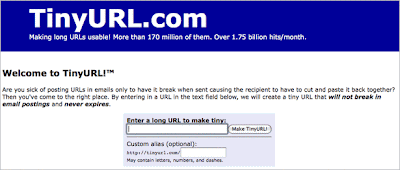
Met Cort.as kan je trouwens net hetzelfde doen en net even gemakkelijk.

Met Cort.as kan je trouwens net hetzelfde doen en net even gemakkelijk.
maandag 30 juli 2012
Breng "awesomeness" in je presentaties met PowToon
Onlangs leerde ik PowToon kennen, een nieuwe presentatietool die mijns inziens echt vernieuwend is, zowel op visueel vlak, als manier van opbouwen. Hoewel de tool er erg aantrekkelijk uitziet, duurt het wel even eer je effectief aan de slag kunt, aangezien er toch best veel mogelijkheden zijn. Niet meteen geschikt dus om studenten snel een presentatie te laten maken, maar zeker en vast de moeite om geïnteresseerde studenten even te tippen. Op de site zelf staan behoorlijk wat tutorfilmpjes (die je echt wel moet bekijken vooraleer je echt kan starten). De lay-out doet erg denken aan een animatiefilmpje, met figuurtjes, speciale effecten, visuele eye-catchers enz.
Bij het afspelen kan je kiezen tussen 'movie mode' en 'presentation mode'. De movie mode is ideaal wanneer je je presentatie wilt laten afspelen op YouTube bvb. (als een filmpje dat je makkelijk van commentaar kan voorzien). Je filmpje exporteren naar YouTube is zo gebeurd. Bij de presentation mode zal het afspelen van je presentatie stoppen op specifieke punten die je bij het opmaken hebt bepaald. Pas wanneer je op 'continue' klikt zal de presentatie dan verder afspelen. Uiteraard kan je zelf de snelheid van afspelen bepalen.
Momenteel is er nog één groot nadeel dat me ervan weerhoudt om een presentatie met PowToon te overwegen, met name het feit dat je geen hyperlinks in het programma kunt stoppen. Aangezien ik tijdens presentaties erg vaak zaken wil illustreren aan de hand van websites, enz. is dit momenteel dus geen optie. De makers hebben me echter verzekerd (september 2012) dat er in de toekomst werk van zal gemaakt worden... Nog even afwachten dus.
Volgend promofilmpje voor PowToon is door de makers zelf gemaakt en geeft een mooi beeld van de mogelijkheden:
Bij het afspelen kan je kiezen tussen 'movie mode' en 'presentation mode'. De movie mode is ideaal wanneer je je presentatie wilt laten afspelen op YouTube bvb. (als een filmpje dat je makkelijk van commentaar kan voorzien). Je filmpje exporteren naar YouTube is zo gebeurd. Bij de presentation mode zal het afspelen van je presentatie stoppen op specifieke punten die je bij het opmaken hebt bepaald. Pas wanneer je op 'continue' klikt zal de presentatie dan verder afspelen. Uiteraard kan je zelf de snelheid van afspelen bepalen.
Momenteel is er nog één groot nadeel dat me ervan weerhoudt om een presentatie met PowToon te overwegen, met name het feit dat je geen hyperlinks in het programma kunt stoppen. Aangezien ik tijdens presentaties erg vaak zaken wil illustreren aan de hand van websites, enz. is dit momenteel dus geen optie. De makers hebben me echter verzekerd (september 2012) dat er in de toekomst werk van zal gemaakt worden... Nog even afwachten dus.
Volgend promofilmpje voor PowToon is door de makers zelf gemaakt en geeft een mooi beeld van de mogelijkheden:
zondag 29 juli 2012
Zoek op Wikipedia wat er is gebeurd op jouw verjaardag?
Wanneer je in wikipedia "dagenschema" intikt, krijg je deze kalender te zien met de dagen van het jaar. Door op een dag te klikken, zie je vervolgens wat er in de loop van de geschiedenis op die dag is gebeurd (gebeurtenissen, geboortes, overlijdens, ...). Deze pagina bestaat natuurlijk ook in andere talen (klik daarvoor op de taal naar keuze in de linkerkolom). Niet bij alle talen staat evenveel info, maar voor Spaans is de pagina in elk geval erg bruikbaar! Het lijkt me een leuke oefening om de studenten te laten opzoeken wat er is gebeurd op hun verjaardag en de leukste, interessantste, raarste weetjes te delen met hun medestudenten ('live' in de klas, of op de klaswiki, op hun blog, op een digitaal prikbord, enz...). In het geval van Spaans is dit een ideale oefening op het gebruik van de verleden tijden!
Misschien zijn er studenten die nog wel meer dingen weten die gebeurd zijn op die dag. Vergeet niet dat ze items op Wikipedia steeds zelf kunnen aanvullen. Wanneer je op "bewerken" klikt (rechts op de wikipagina) kom je op een scherm met meer uitleg hieromtrent.
Misschien zijn er studenten die nog wel meer dingen weten die gebeurd zijn op die dag. Vergeet niet dat ze items op Wikipedia steeds zelf kunnen aanvullen. Wanneer je op "bewerken" klikt (rechts op de wikipagina) kom je op een scherm met meer uitleg hieromtrent.
maandag 23 juli 2012
Spreek 'ns af via "When is good"
Whenisgood is een (gratis) tooltje dat erg bruikbaar is om met een groep mensen een geschikt moment te vinden waarop iedereen vrij is. Je hoeft niks te installeren en het kan zelfs zonder te loggen. Wanneer je een (gratis) account aanmaakt, krijg je wel een paar extra mogelijkheden (zie instructiefilmpje onderaan).
Deze webapp is erg vergelijkbaar met het gekende Doodle, maar verschilt hierin dat het meer geschikt is om een gepast uur te vinden waarop iedereen vrij is. Je duidt als maker de dagen en uren aan die je voorstelt en krijgt daarvoor een link die je deelt met de anderen. Zij duiden in een soort uurrooster de momenten aan die hen passen en als resultaat zie je de momenten die door de meeste mensen werden gekozen. In Doodle kan je bijvoorbeeld opgeven 'dinsdag 14u-17u' en kunnen anderen enkel aanvinken of ze dan vrij zijn of niet. Bij When is good heb je de mogelijkheid om bijvoorbeeld '14u-15u' aan te duiden (of zelfs per 15' of 30'). Hieronder wordt mooi uitgelegd hoe het werkt:
Deze webapp is erg vergelijkbaar met het gekende Doodle, maar verschilt hierin dat het meer geschikt is om een gepast uur te vinden waarop iedereen vrij is. Je duidt als maker de dagen en uren aan die je voorstelt en krijgt daarvoor een link die je deelt met de anderen. Zij duiden in een soort uurrooster de momenten aan die hen passen en als resultaat zie je de momenten die door de meeste mensen werden gekozen. In Doodle kan je bijvoorbeeld opgeven 'dinsdag 14u-17u' en kunnen anderen enkel aanvinken of ze dan vrij zijn of niet. Bij When is good heb je de mogelijkheid om bijvoorbeeld '14u-15u' aan te duiden (of zelfs per 15' of 30'). Hieronder wordt mooi uitgelegd hoe het werkt:
dinsdag 3 juli 2012
Laat bezoekers van je internetpagina toe om een mondelinge boodschap in te spreken!
SpeakPipe is een tooltje dat bezoekers van je internetpagina (blog, wiki, website, facebook, Toledo-cursus, enz.) toelaat om een gesproken boodschap inspreken, door op één enkele knop te drukken. Je bepaalt zelf waar die knop precies staat (links/rechts/boven/onder) en welke boodschap verschijnt wanneer de bezoeker erop klikt. De bezoeker hoeft dus enkel een boodschap in te spreken (ipv een mailtje te sturen bvb) net als op een voicemail en onderaan het bericht zijn naam en mailadres in te vullen. Het bericht komt dan terecht in jouw mailbox en jij kan meteen ook rechtstreeks én mondeling antwoorden. Ik gebruik het wel 'ns op een klaswiki bijvoorbeeld, het is zo geïnstalleerd. Hieronder zie je hoe het werkt:
Sinds oktober 2012 is er een nieuwe, interessante functie aan SpeakPipe toegevoegd! Je kan nu ook vanuit het programma je stem opnemen en rechtstreeks versturen naar een emailadres. De ontvanger hoeft geen account te hebben om de opname te beluisteren en kan ze desgewenst downloaden.
Abonneren op:
Posts (Atom)